Skip to content
玄枢凌科
搜索文档
Main Navigation
首页
文档
外观
菜单
返回顶部
页面导航
虚拟机镜像刷机教程
下载镜像
ISO 镜像下载:
下载地址
安装虚拟机 Vmware/VirtualBox
Vmware下载地址
VirtualBox下载地址
安装系统
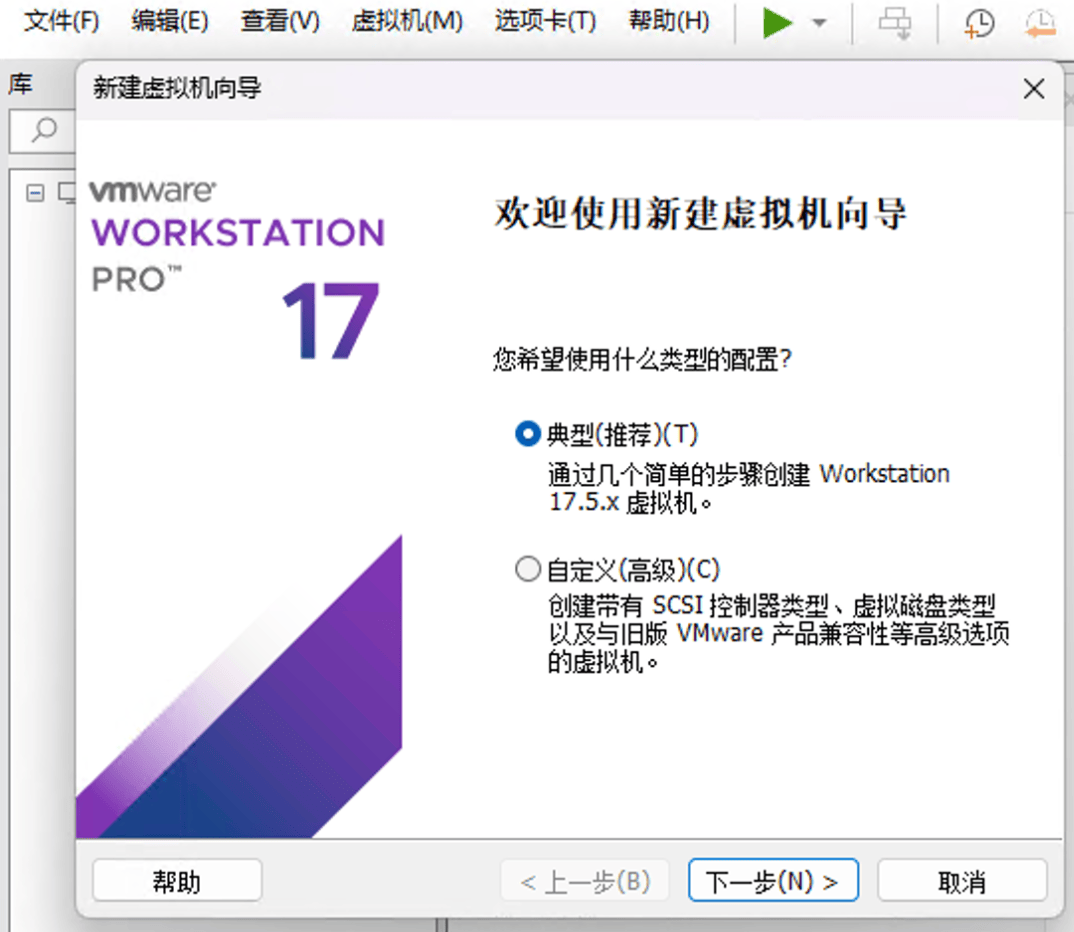
1.新建虚拟机(以Vmware为例)
点击文件-新建虚拟机,点击下一步
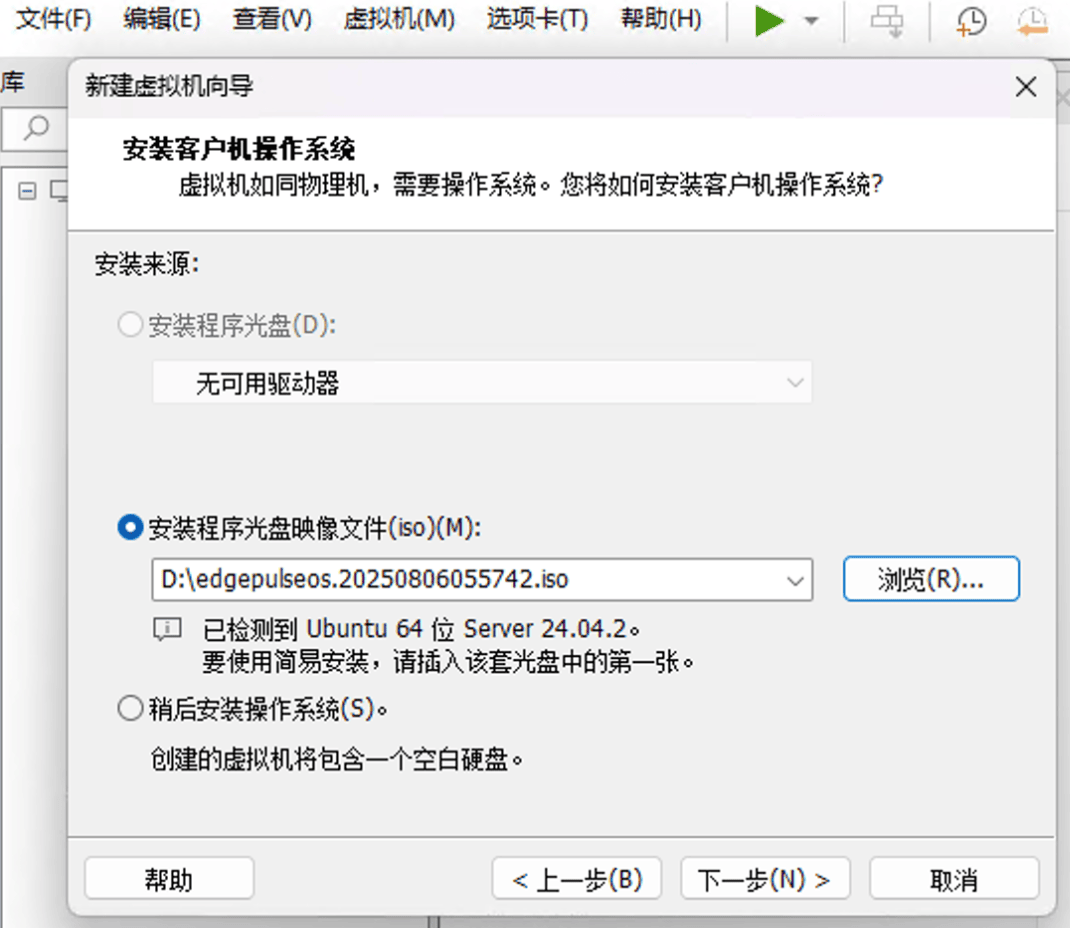
选择下载好的ISO镜像
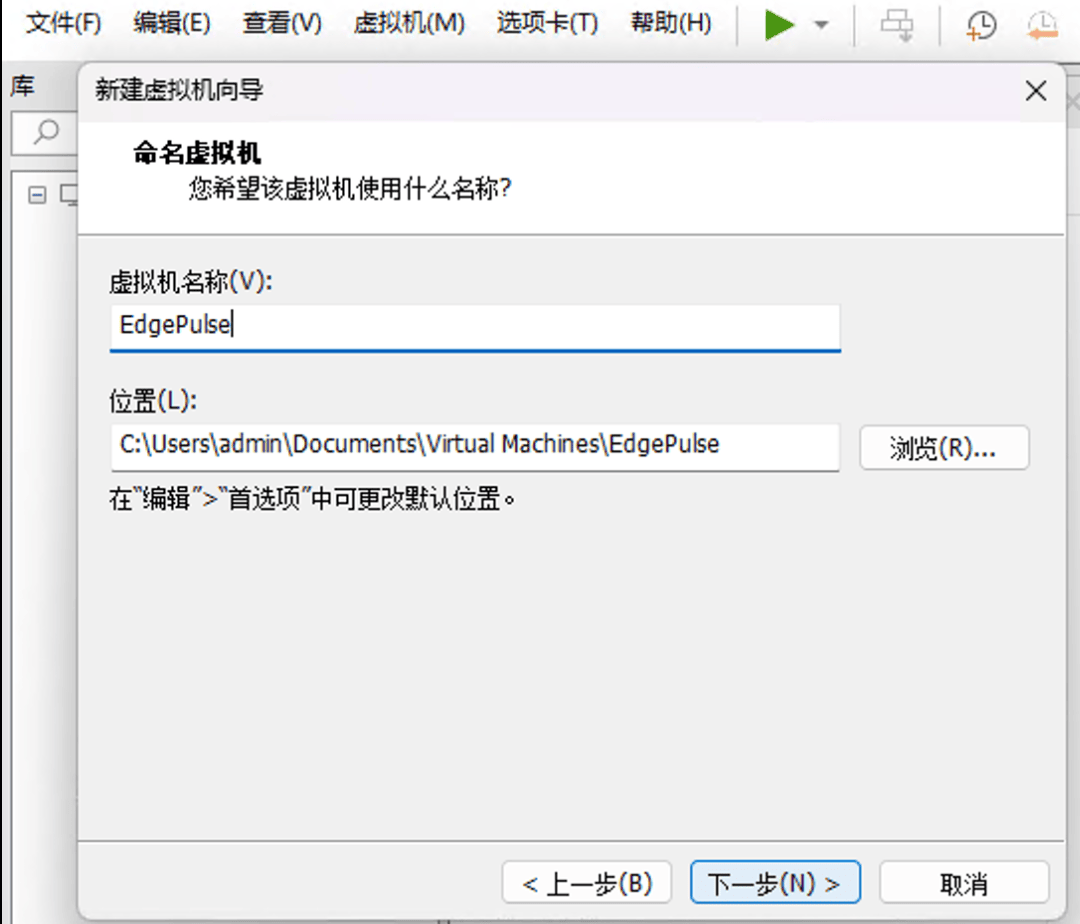
设置虚拟机名称
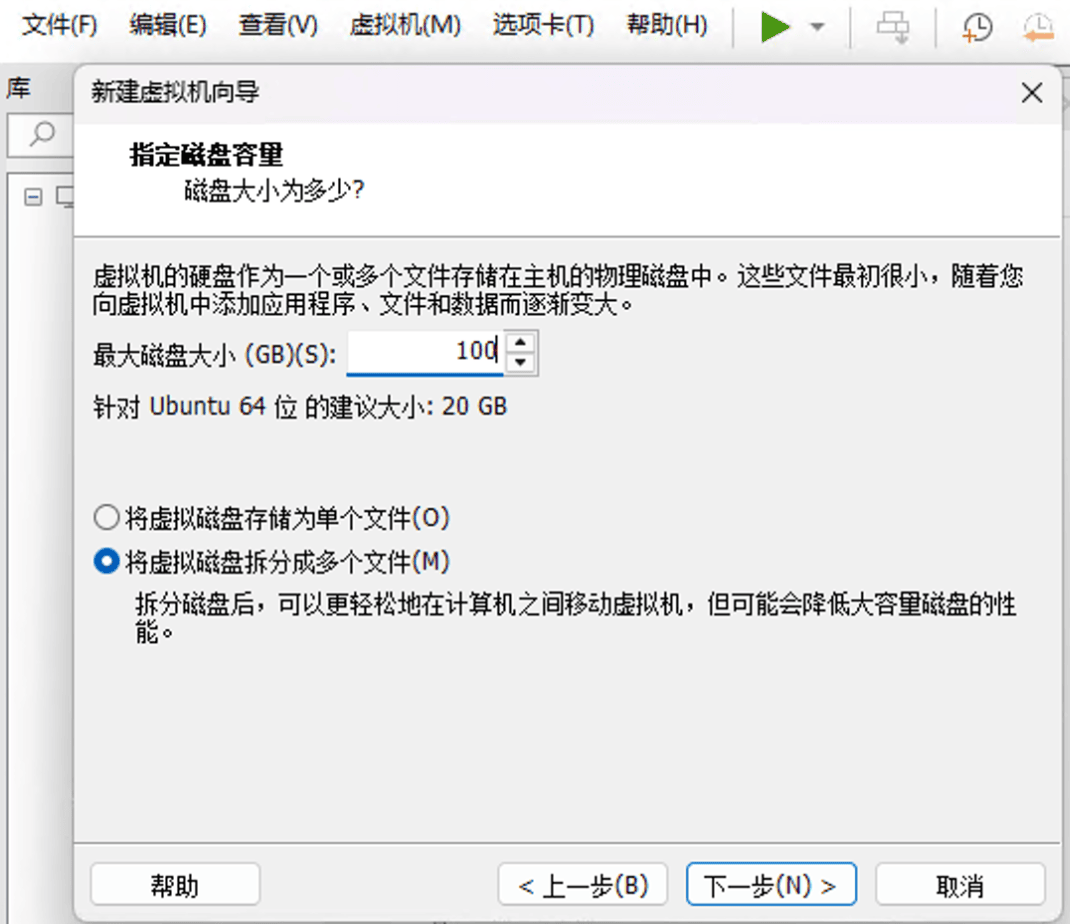
设置虚拟机磁盘大小,建议设置最少100G
确认配置后点击完成,然后点击开启虚拟机
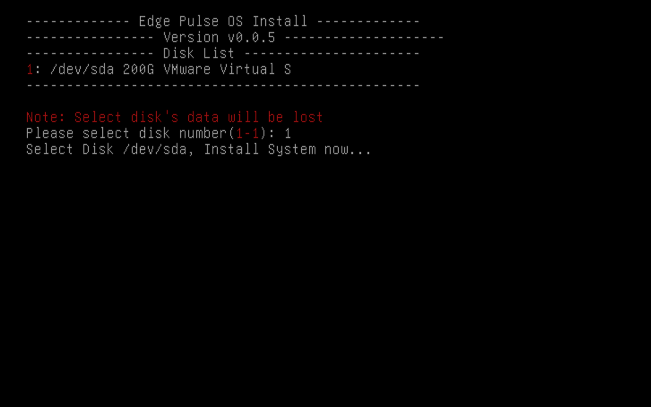
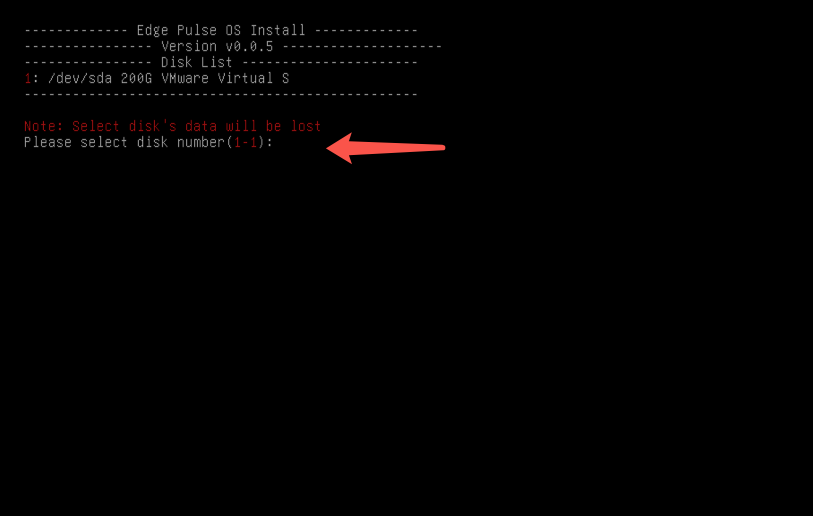
2.等待进入系统安装页面,等待选择磁盘页面出现,然后选择安装系统的磁盘,点击确认
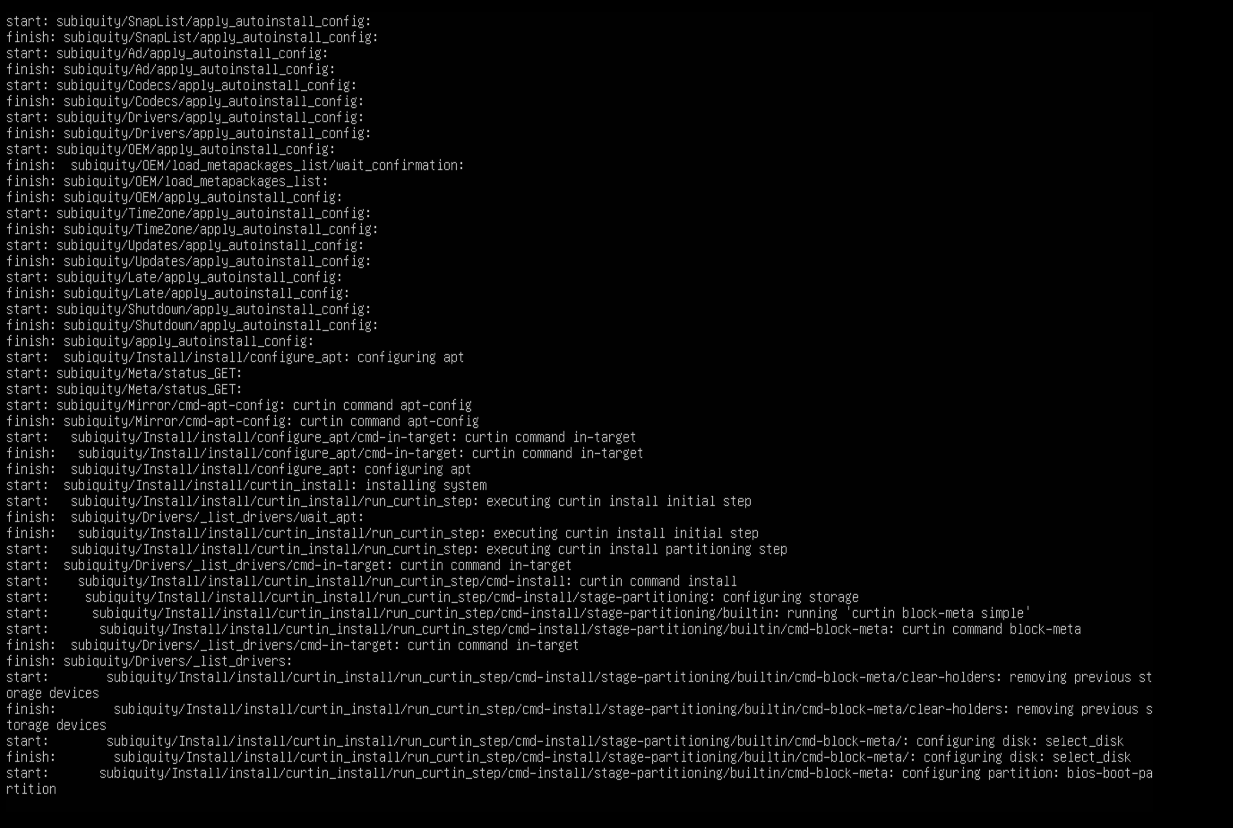
输入磁盘序列后确认后等待系统安装。
3.等待系统安装完成
4.安装完系统后会自动关机,这时需要
拔下U盘
再重新启动系统
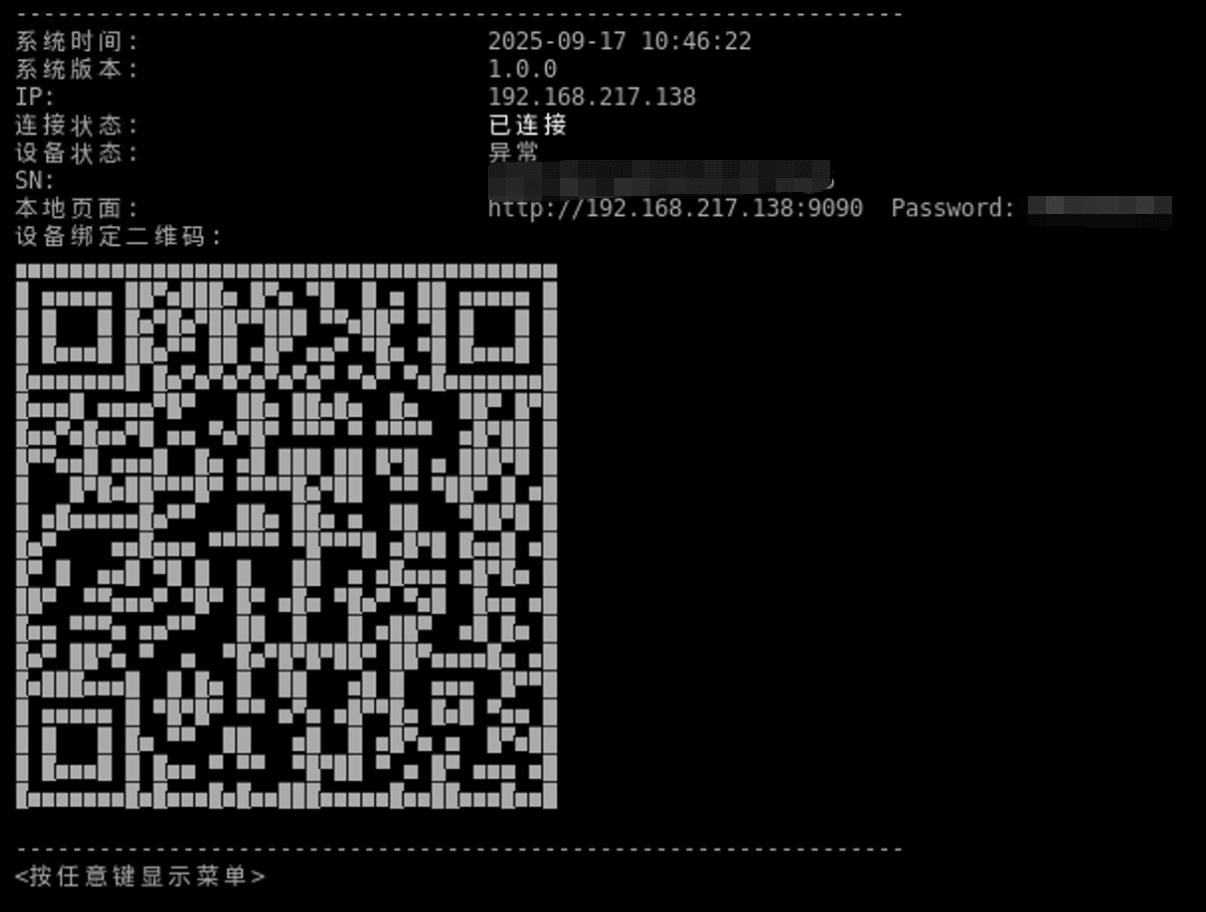
5.重启后即可进行小黑屏页面

 输入磁盘序列后确认后等待系统安装。